



PHP-lek oktober 2026: zo controleer én beveilig je jouw website


De snelste manier om ‘even’ te controleren hoeveel verkeer er uit AI tools komt, is door in je verkeersaquisitie rapport in GA4 te kijken naar het referral verkeer. Kies hierbij voor ‘sessiebron/medium’ in plaats van de standaard kanaalgroep.
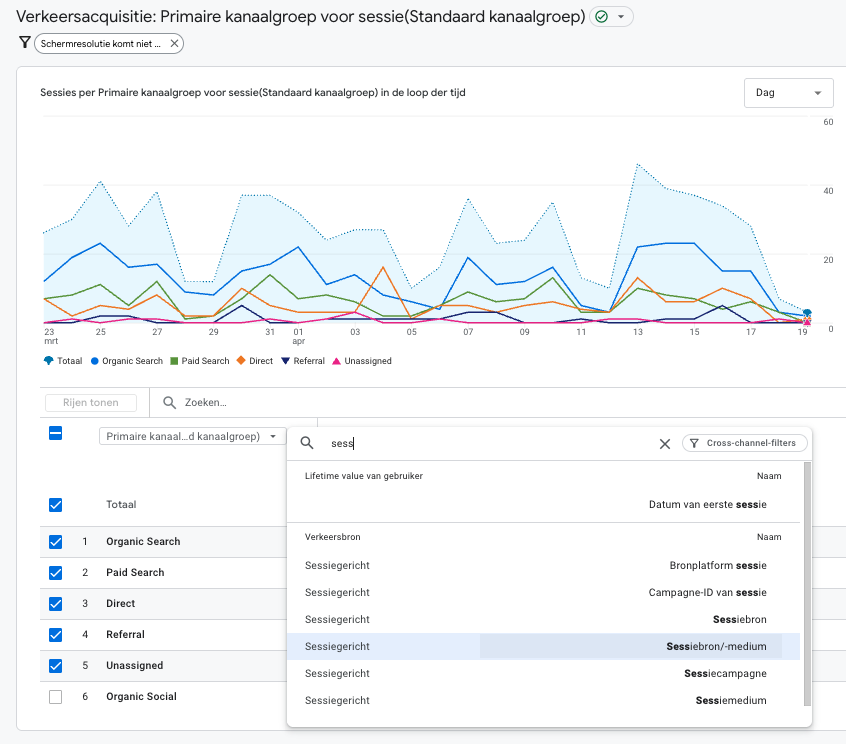
Kies hier voor sessiebron/medium
Als je hebt gekozen voor sessiebron/medium, kun je in de zoekbalk zoeken naar bijvoorbeeld “chat/chatgpt”. Daarmee zie je het meetbare verkeer uit in dit geval dus Chat GPT. Als je hier al verkeer uit krijgt natuurlijk.
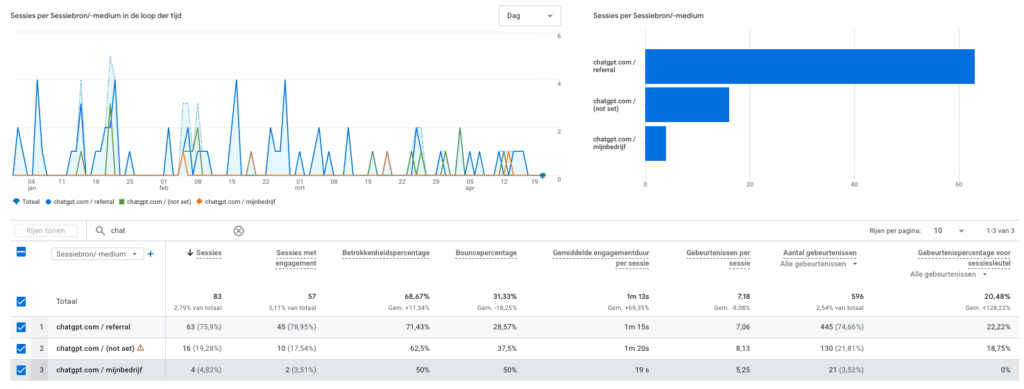
Hier zie je verkeer uit chat GPT na het invullen van de zoekfunctie
De uitdaging? Er zijn natuurlijk een heleboel Large Language Models (LLMs). Denk aan Gemini, Claude, Grok enzovoorts. En het is lastig om ze op de manier zoals hierboven beschreven makkelijk te kunnen filteren tot een totaaloverzicht. Daarbij komt dat het meeste AI verkeer terechtkomt in de referral kanaalgroep. Waardoor je in die groep moet gaan filteren en zoeken naar het verkeer uit AI.
Er zijn meerdere oplossingen mogelijk om al je AI verkeer op een rij goed in te kunnen zien. Maar de beste en meest krachtige manier is te werken met een “custom channel group” (kanaalgroep). Klinkt ingewikkeld, maar het valt best mee. Wat we hiermee kunnen doen is in GA4 aangeven dat een deel van het referral verkeer niet onder referral hoort te vallen maar onder AI.
Een belangrijke reden om te kiezen voor een custom channel group, is dat het mogelijk is om veel meer condities toe te voegen dan bij bijvoorbeeld een reguliere filter optie. Hierdoor kunnen we meer AI verkeer onderscheiden.
Om een custom channel group aan te maken gaan we naar: beheer > Kanaalgroepen en kiezen we voor “Nieuwe kanaalgroep maken”. Er is trouwens altijd een standaard groep, en het is mogelijk om tot 2 aangepaste groepen aan te maken. Voor het voorbeeld geef ik de kanaalgroepgegevens de groepsnaam ‘custom channel group’.
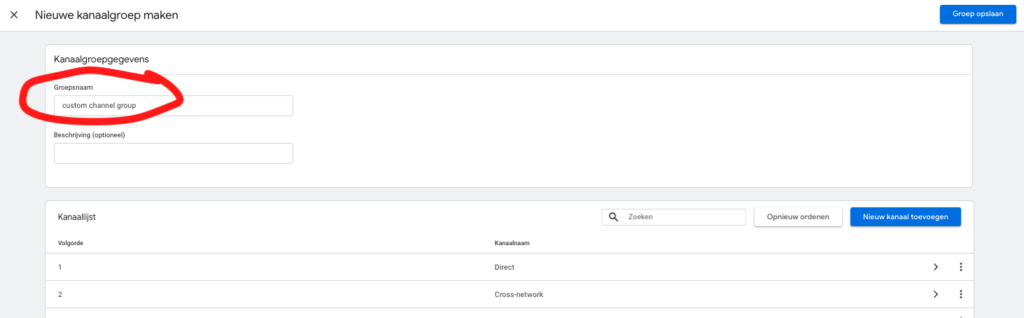
Hier geef ik de kanaalgroepgegevens de groepsnaam ‘custom channel group
Als volgende stap kiezen we voor ‘nieuw kanaal toevoegen’. Hier hebben we de optie om een naam te geven aan het kanaal. Een voor de hand liggende keuze is om het kanaal ‘AI’ te noemen. Wat prima is. Maar in sommige gevallen kan er overlap zijn met andere kanalen. Wat het filteren onhandig kan maken. Daarom is het handig om het kanaal bijvoorbeeld “Artificial Intelligence” te noemen. Dat zullen we hier dan ook doen.
Na het kiezen van een logische naam gaan we door naar ‘kanaalvoorwaarden’, en kiezen we als bron regex. Dit geeft ons de mogelijkheid om een stukje code toe te voegen, waarmee al het AI verkeer dat tot nu toe bekend is kan worden toegevoegd. De regex code vind je hier. Als het goed is ziet je scherm er nu zo uit;
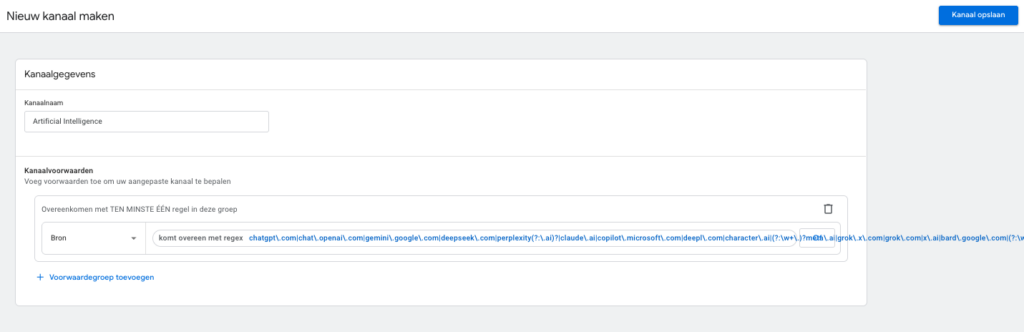
Hier zie je de ingevulde naam en de bron regex als voorbeeld, vergeet niet op opslaan te drukken!
Om ervoor te zorgen dat Google eerst kijkt naar het verkeer vanuit AI en dit ergens anders indeelt dan bij referral verkeer, moeten we de kanaallijst een beetje aanpassen. Google kijkt in volgorde naar de kanalen. En standaard komt het nieuwe kanaal onderin te staan. Ons nieuwe kanaal moeten we dus aanpassen naar boven referral. Klik op ‘opnieuw ordenen’ en verschuif het nieuwe kanaal naar boven referral.
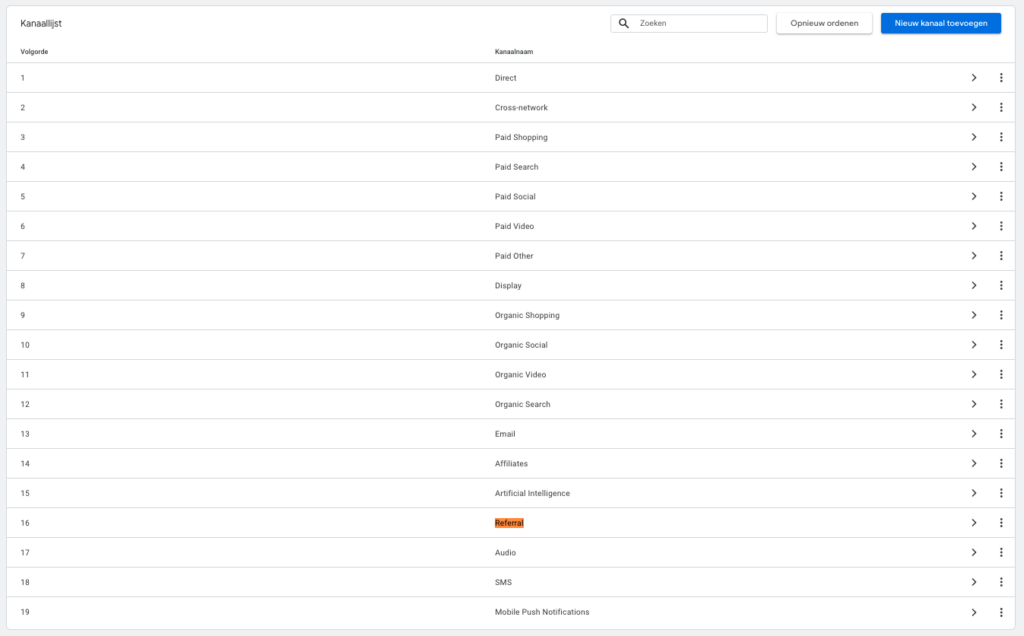
Om te controleren of alles werkt wat we tot nu toe hebben ingesteld, moeten we teruggaan naar de rapporten. Ga daarbij naar aquisitie > verkeersaquisitie en selecteer in plaats van de primaire kanaalgroep, de custom channel group. Als het goed is heb je nu inzichtelijk hoeveel verkeer er uit alle ai kanalen komt en zie je dat terug tussen de kanalen:
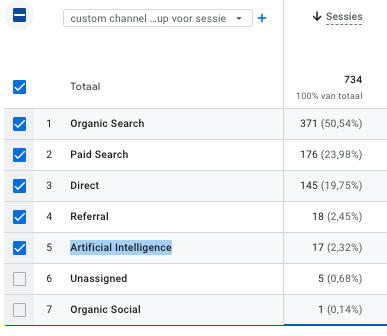
Hier zie je nu het nieuw aangemaakt kanaal, in dit geval ‘Artificial intelligence’
Na bovenstaande stap te hebben doorgevoerd, kun je nu het totaal inzien van het binnenkomende verkeer uit AI. Dus als dat voldoende is voor wat je wilt inzien, dan kun je hier stoppen. Maar om nog meer inzicht te creëren kunnen we een stap verder gaan. Door een aangepaste kopie te maken van het verkeersaquisitie rapport.
Als het goed is ben je nog in het verkeersaquisitie rapport. Klik rechtsboven op het potloodje (‘rapport aanpassen’) en ga naar dimensies. Pas hier de sessiebron aan door deze als standaard in te stellen, en naar bovenin de lijst te slepen. Kies vervolgens op toepassen.
De volgende stap is het maken van een filter. Klik op filter maken, en kies als dimensie ‘custom channel group voor sessie’. En kies daarna voor ‘komt exact overeen’, en ‘Artificial Intelligence’ (als je je kanaal zo hebt genoemd). Klik daarna op toepassen. En daarna op ‘opslaan als nieuw rapport’. Noem het rapport daarna bijvoorbeeld ‘AI verkeer’
Het nieuwe rapport is nu aangemaakt. Maar dit is niet direct standaard zichtbaar tussen de rest van je rapporten. Hier moeten we nog 1 instelling voor maken. Ga hiervoor naar je bibliotheek. En kies vervolgens waar je dit rapport wilt toevoegen. Ik kies ervoor om hem toe te voegen onder de verkeersaquisitie onder ‘Levenscyclus’. Klik hiervoor simpelweg op collectie bewerken (via de drie puntjes rechtsbovenin), zoek op ai en sleep het rapport naar de gewenste locatie. Even opslaan, en voila! We zijn zover.
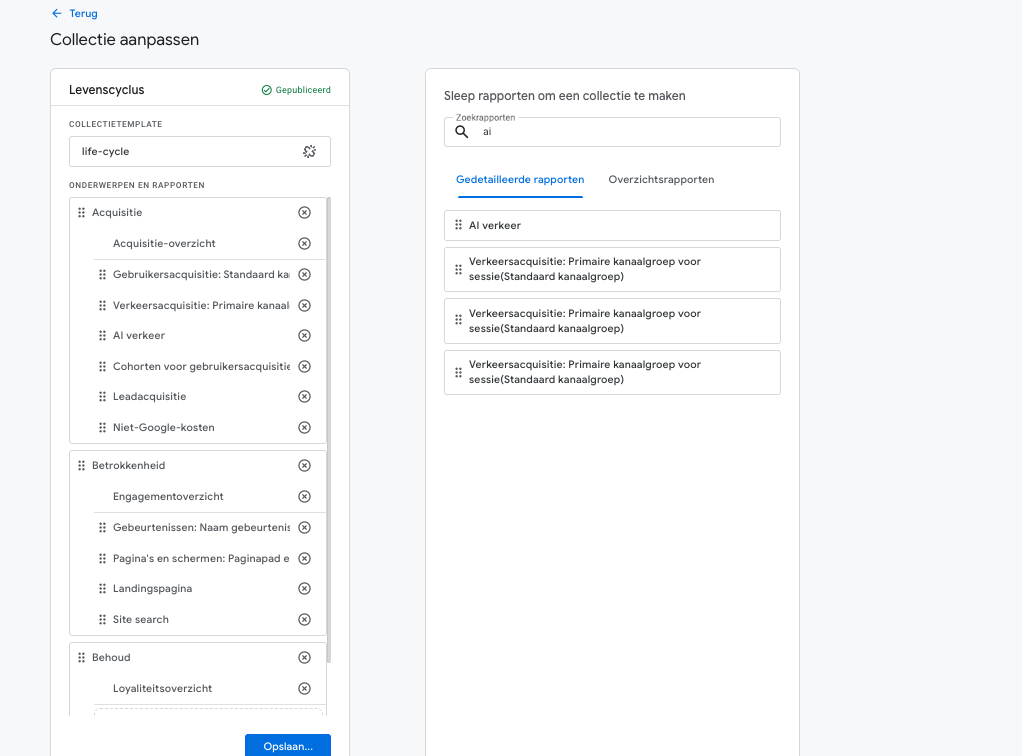
Sleep binnen je gewenste collectie je rapport naar de plaats waar je heb wilt hebben!
Na het toevoegen van dit rapport kun je gemakkelijk AI verkeer meten en inzien in GA4. De credits hiervan gaan naar Analytics Mania. Dit is een sterke eerste stap, maar het echte verschil maak je door die inzichten te vertalen naar actie. Wil je weten hoe jouw website presteert in AI-zoekresultaten en organisch verkeer? Doe dan een gratis SEO scan of ontdek je kansen met onze gratis GEO scan. Zo weet je precies waar je staat én waar je kunt groeien.




Geschreven door: Igor van den Ende
Igor is online marketeer bij OMA. Met een zwarte band in karate én digital marketing veegt hij de vloer aan met jouw online concurrentie.